Page affichée à 07:19:06
jeudi 18 avril 2024
Ce site n'utilise pas de cookie.Dôme acoustique Compteur pour tout le site : 13 969 906
Nombre actuel de lecteurs : 58.Faire
un don
par
PayPalLe site de Dominique, un amateur passionné

1-2-2-7 : Filtrage et égalisation avec un PC
Mise à jour : 6 mai 2023, Antimode 11.
Lire aussi :
- PC et hi-fi, pour configurer son PC pour lire les CD du PC avec une qualité hi-fi irréprochable.
C'est le menu de tête de tout ce qui concerne la hi-fi à partir d'un PC.- Filtre actif avec un PC sous LINUX.
Vocabulaire :
L'utilisation hi-fi du matériel appelé "égaliseur" est l'adaptation des enceintes à la pièce d'écoute, par la correction d'un certain nombre de défauts dans la courbe de réponse.
- Pour moi, un appareil qui remplit cette fonction est un "égaliseur".
- Dans le monde de la hi-fi Audiophile, le terme de "correcteur de pièce" est plus valorisant.
- J'ai vu aussi le terme de "room perfect" associé à un argumentaire édifiant qui demande à être lu.
Quel que soit le terme utilisé, le but reste d'adapter les enceintes à la pièce d'écoute.
Sachez que plus le terme employé est recherché, plus le prix est élevé, ce n'est pas le matériel qui est cher, c'est le vocabulaire...
Avec la solution PC, vous aurez le résultat recherché sans avoir à y mettre le prix.
Une usine à gaz !!!
C'est l'impression que j'ai eue en relisant les explications ci-dessous de Jean-Pierre, Dimitri et Jean.
Qui va oser se lancer dans un filtrage actif avec ces solutions ?
Personne...
Depuis que je suis revenu au haut-parleur large bande seul, je n'ai plus de multiamplification active, je n'ai pas besoin d'essayer ce type de solution.
Filtrage avec rePhase :
Je fais les corrections par convolution avec rePhase, en utilisant un filtre passe-haut et un filtre passe-bas, filtres réglés à ce que sait bien reproduire le large bande.
J'ai un fichier de corrections pour le canal droit, un pour le canal gauche, multiplié par le nombre de formats numérique théorique à utiliser : 44.1, 48, 88.2, 96, 176.4, 192, 352.8 et 384 kHz.
Compte tenu de l'upsampling x4 du format de départ dans JRiver, de la limite haute en fréquence de l'interface numérique (192 kHz ?), il ne reste que deux formats : 176.4 et 192 kHz.
Les fichiers de corrections sont appelés par un fichier de configuration qui contient les adresses, multiplié là aussi par le nombre de formats numériques, deux dans notre cas.En triamplification active, il faut 3 fichiers de corrections / filtrage par canal, un pour le grave, un pour le médium et un pour le tweeter, x2 pour les canaux D et G.
Il n'y aura pas plus de fichiers de configuration, simplement il y aura 6 paquets de 4 lignes, au lieu de 2 paquets de 4 lignes en stéréo pour un haut-parleur unique, par fichier de configuration.Pour moi qui pratique les corrections par convolution depuis plusieurs années, cela ne me paraît pas compliqué.
Le niveau relatif entre les haut-parleurs peut être mis aussi bien dans les fichiers de corrections que les fichiers de configuration.
Le délai ne peut être que dans les fichiers de configuration.Vous êtes intéressé ? Nous pouvons en parler...
Une interface de sortie 8 canaux avec bouton de volume :
TOPPING DM7 DAC symétrique ES9038Pro 8 Canaux Jack 6.35mm TRS 32bit 192kHz DSD128.
Existe aussi en noir.
Le plus gros inconvénient, pas d'autre entrée que celle USB sur le PC qui fait le filtrage.Le banc d'essai sur Audio Science Review.
Pour haut-parleur grave, médium et tweeter :
Je remercie Jean-Pierre pour la recherche de solutions, les essais, et la rédaction de ce chapitre qui, sans lui, n'existerait pas.
La source restant les fichiers FLAC lus par mon NETBOOK, j'ai voulu conserver FOOBAR avec le pilote ASIO.
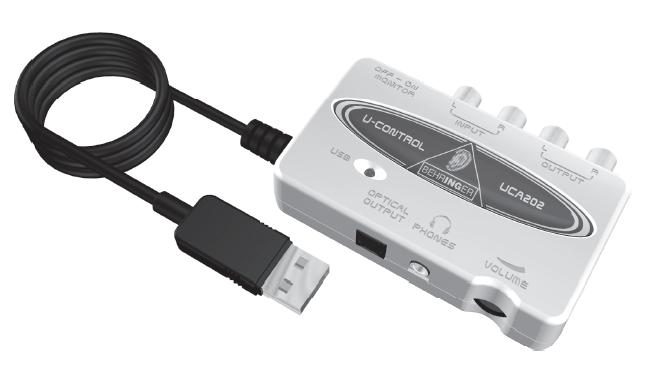
J'ai fait l'acquisition d'une carte son externe que j'ai du prendre en USB (mon NETBOOK et sa connectique obligent), ma petite interface de départ, excellente au demeurant (celle décrite par Dominique) n'offrant qu'une voie d'entrée/sortie
Compte tenu des impératifs de connectique, de qualité et du nombre de voies, mon choix s'est porté sur une ESI 1808, trop riche de possibilités pour mes besoins actuels, mais correspondant à mon cahier des charges.Ma petite interface de départ :
ESI 1808 :
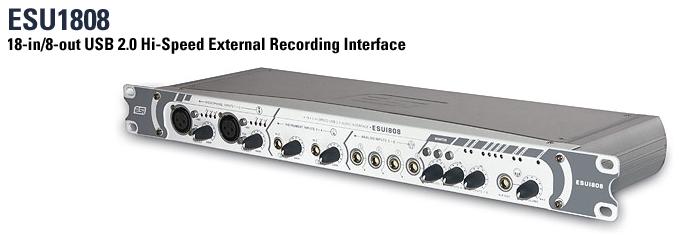
Cette carte attaque donc les deux amplis de puissance.
Elle leur distribue le signal traité par le mini PC via FOOBAR et les greffons de filtrage et égalisation.Pour le filtrage j'utilise "foo-dsp_xover", voir le PDF.
C'est un outil extrêmement intéressant puisqu'il permet de gérer de très nombreux paramètres par voie (jusqu'à quatre voies): Les fréquences de coupure, la pente d'atténuation, la forme du filtre, le gain, la phase, le délai, voir les réglages_PC_HiFi_JpP.pdf.Pour l'égalisation, j'ai essayé beaucoup de choses et j'ai finalement retenu"LinearPhaseGraphicEQ version2.1.5".
Il s'agit d'un plugin VST, qui nécessite un support pour être vu par FOOBAR.
Dans mon cas ce support est "George Yohng's VSTwrap".
Grand nombre de points d'entrée, grande amplitude possible, sauvegarde des courbes, rappel auto de la dernière configuration au démarrage de FOOBAR : Je n'ai pas trouvé mieux.Mes réglages (ne vous fiez pas aux captures d'écran pour les valeurs) ont été obtenus uniquement à l'oreille, ce n'est pas totalement optimisé.
J'ai trouvé de fabuleux outils pour faire de l'analyse et de la correction haut-parleur/salle en temps réel, mais je déplore mon manque de compétence pour les utiliser.
Si vous parvenez à démêler cet écheveau, je suis preneur (il s'agit des softs de Ohl, "Align, Cross-Volver, LS-Filter" http://www.ohl.to/about-audio/ ).Le réglage de volume se fait depuis le curseur de FOOBAR, ce qui n'est pas l'idéal, l'atténuation logicielle se faisant au détriment de la profondeur d'analyse du signal, 1 bit en moins par tranche de 6 dB.
J'ai en projet d'utiliser un contacteur rotatif et des résistances en cascade, au moins pour une partie de l'atténuation.
Ce que ne fait pas cette solution :
Si vous n'avez qu'une seule source de musique, votre PC, la solution ci-dessus est parfaite.
Si maintenant vous souhaitez avoir une 2e source, telle la télé (pour avoir un son de qualité via votre chaîne), le signal de la télé doit rentrer en numérique dans le PC pour profiter de l'égaliseur, du filtrage, et de la multi amplification de la chaîne.
Comment fait-on cette liaison ?
Jean-Pierre aimerait bien raccorder son tuner analogique...Foobar sait gérer un flux numérique entrant, il le fait pour la lecture directe d'un CD - File/Open Audio cd - à partir d'un lecteur CD de PC.
Mes enfants m'ont offert un tout petit lecteur/graveur CD/DVD externe, auto alimenté par le port USB du NETBOOK, cela fonctionne très bien.Je me pose d'ailleurs la question, et à toi aussi Dominique, si dans ce cas de lecture directe "informatique" des algorithmes de correction interviennent ou bien si on se trouve dans un cas de lecture bit à bit comme pour une transcription via Exact Audio Copy par exemple.
On devrait pouvoir trouver un plugin qui permette de lire un ou plusieurs autres flux, cette fois en provenance de la carte son.
Les softs "Console", "Jack" et "Ozone", qui sont payants, semblent offrir ces possibilités de rewiring. À déterminer...
Une configuration réelle par Jean Ibarz :
Problématique : Router le flux numérique des logiciels vers une entrée ASIO pour le VSTHost.
Pour effectuer le filtrage sur PC, il faut pouvoir intercepter le flux numérique avant sa conversion analogique.
Le problème majeur ici est que Windows ne propose pas, contrairement a Linux, de possibilité native pour intercepter le signal simplement.
Mais ce problème n'est pas le seul...
En effet, la plupart des hôtes VST (logiciel qui permettra d'effectuer le DSP : Digital Signal Processing = Traitement numérique du signal) ont besoin d'utiliser un pilote ASIO en entrée/sortie.
Vous me direz en quoi est-ce un problème ?
Pour les 2 raisons qui suivent :
- Exclusivité ASIO : le pilote ASIO ne peut fonctionner qu'en mode exclusif, autrement dit il prend le contrôle total du flux entrée/sortie de votre carte son, empêchant tout autre programme externe de communiquer avec la carte en question...
- Limitation de synchronisation numérique : vous connaissez certainement le problème de synchronisation avec les DAC ?
Le sampling rate réel (vitesse du flux) est coordonné par une horloge interne sur un DAC/ADC.
Cette horloge interne, comme tout dans le monde réel, possède une certaine précision et donc une certaine erreur.
Une infime variation de la vitesse de l'horloge a pour conséquence qu'un flux de 44100 samples/sec ne sera en réalité pas reproduit a 44100 samples/sec, mais peut-être 44100.01 ou encore 43999.85 samples/sec.
En numérique c'est la même chose.
Comme le flux numérique ASIO est contrôlé par l'horloge du DAC, on ne peut pas utiliser 2 pilotes ASIO sur un même VST HOST : Il y aurait un problème de synchronisation des signaux numériques.
Ce problème peut-être partiellement contourné avec Asio4All, qui permet d'utiliser 2 flux différents (par exemple 2 cartes sons, ou 1 carte son et un câble de Virtual Audio Cable, qui se comporte comme une carte son et fonctionne donc à sa propre vitesse de sampling.
Cette solution n'en est pas une car VAC ne pourra jamais fonctionner de façon synchrone avec votre carte son, et les problèmes de synchronisations habituels (bruits de craquements, plocs audibles) apparaîtront au bout d'un certain moment.
Enfin, l'autre problème est que VAC n'est pas prévu ne solutionne par le problème de l'exclusivité ASIO sur le périphérique (virtuel avec VAC) : On ne peut pas utiliser d'un côté les entrées d'un câble VAC avec ASIO et d'un autre côté les sorties d'un même câble VAC avec une autre instance d'ASIO ou un périphérique Windows (MME ou DirectSound).
On est donc devant une impasse...J'ai trouvé plusieurs méthodes pour contourner ce problème, comme utiliser une sortie de carte son et renvoyer le flux en entrée de la même carte son (pas terrible, car on effectue alors une conversion DAC ==> ADC supplémentaire avec les désagréments qui en découlent : Augmentation de latence, distorsion du signal, monopolisation de 2 canaux de sorties/entrée de la carte son, et quand on sait que la majorité des cartes n'ont que 2 canaux en entrée, ça veut dire qu'il n'en reste plus pour permettre de faire les mesures !).
Je vais donc vous proposer une méthode plus correcte, en termes de qualité, de stabilité, et de simplicité : c'est actuellement la solution que j'utilise sur mon système.
L'inconvénient de cette méthode (on ne peut pas avoir que des avantages) est qu'elle nécessite une carte son spécifique : La M-AUDIO DELTA1010LT (ou toute autre carte son qui permet de faire ce que je vais vous expliquer par la suite).
Une solution avec la fonction monitoring/mixer de la carte M-AUDIO DELTA1010LT
Pour intercepter le flux numérique audio, nous allons avoir recours à une astuce : copier le flux numérique et le renvoyer en entrée de carte son.
En effet, la fonction "monitoring" ("mixer") de la M-AUDIO DELTA1010LT permet de copier, au niveau du pilote, un flux qui la traverse (en entrée ou en sortie) et le renvoyer sur l'entrée audio "monitoring", utilisable en ASIO dans un VST HOST.Pour cela nous allons donc configurer Windows pour utiliser la sortie SPDIF de la carte son (on aurait pu utiliser une autre sortie, mais je conserve les sorties analogiques libres, car elles sont utilisées sur mon système et branchées aux amplis de puissances).
Si vous n'utilisez pas toutes les sorties analogiques et souhaitez bénéficier de la sortie S/PDIF pour attaquer un ampli de puissance, vous pouvez tout aussi bien utiliser une sortie analogique libre (par exemple 7-8) au lieu de la sortie SPDIF.On va donc dans les périphériques audio de lecture et on configure la sortie SPDIF comme périphérique de sortie par défaut, en désactivant tous les autres périphériques analogiques pour être certain qu'Asio4all puisse prendre le contrôle exclusif des sorties nécessaires.
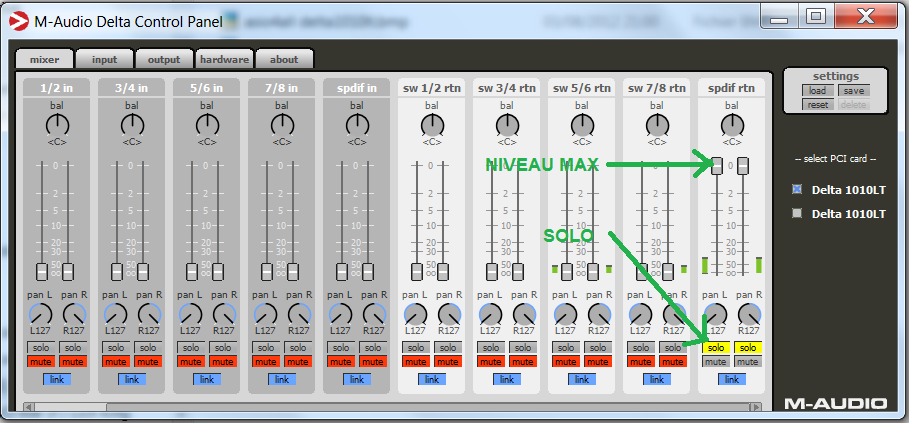
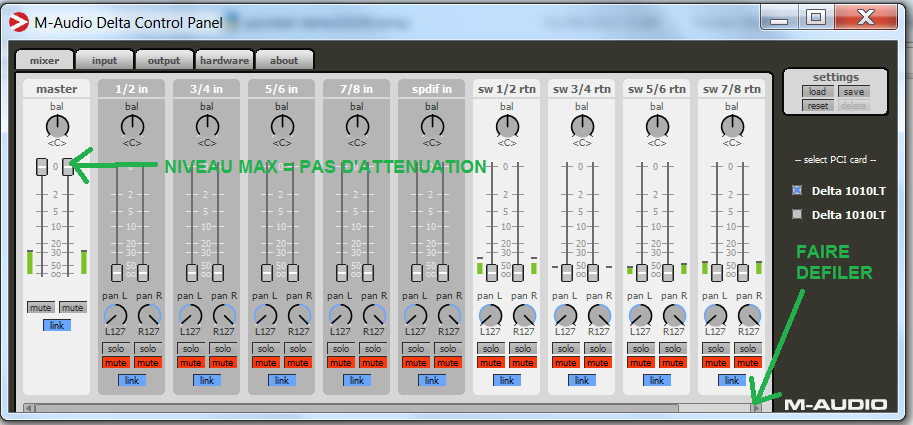
Ensuite, dans le panneau de configuration de la M-AUDIO DELTA1010LT, on va dans l'onglet "mixer", on fait défiler les canaux à l'aide de la barre de défilement horizontal vers la droite, et on clique sur "solo" sur le canal "spdif rtn".
De cette façon, tous les canaux sont mutés et uniquement le canal de sortie SPDIF est renvoyé vers le mixer.On vérifie bien entendu que le niveau du canal "spdif rtn" est au max sur le mixer (pour envoyer le flux spdif rtn dans le mixer a leur niveau maximal donc sans atténuation), idem pour le niveau de sortie du canal mixer.
À présent vous pouvez lancer votre VST Host, configurer le périphérique audio sur "Asio4All".
Il faudra utiliser les options de réglages avancés de Asio4all pour n'utiliser en ASIO que les sorties de carte son nécessaires et donc pas la sortie que vous utilisez sous Windows pour la retransmission du flux vers l'entrée monitoring.
On choisira donc, indépendamment, les sorties analog 1-2, analog 3-4, etc., et pas le canal analog multi, car il comprend le SPDIF, ce qui aurait pour conséquence de bloquer le périphérique Windows !).
En capture on sélectionne le canal "delta 1010lt monitor), qui sera donc la copie exacte du signal numérique récupéré de la sortie SPDIF, donc le flux de sortie de tous les logiciels fonctionnant sur votre pc avec le même niveau de sortie que celui de Windows (le réglage du volume s'effectuera donc simplement par la barre de volume de Windows, ce qui simplifie quand même drôlement les choses !).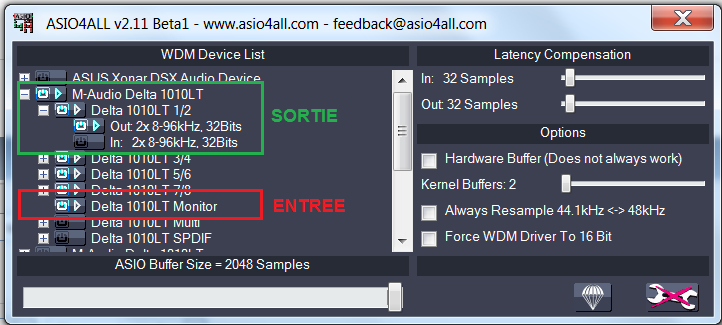
Si tout ce passe bien, vous redémarrez votre pilote virtuel Asio4All en désactivant/réactivant le pilote, et les canaux sélectionnés (monitoring en entrée et les sorties que vous avez configurées) devraient s'activer avec succès.
Il ne vous reste plus qu'a réaliser le patch que vous souhaitez, en faisant transiter le flux récupéré sur l'entrée "monitoring" 1-2 par les divers plugins VST (ou autres) avant de ressortir vers les canaux souhaités, et vous pourrez vous "fabriquer" sur mesure votre filtre actif sur pc !
Logiciel hôtes de plugins Vst (VSTHosts) :
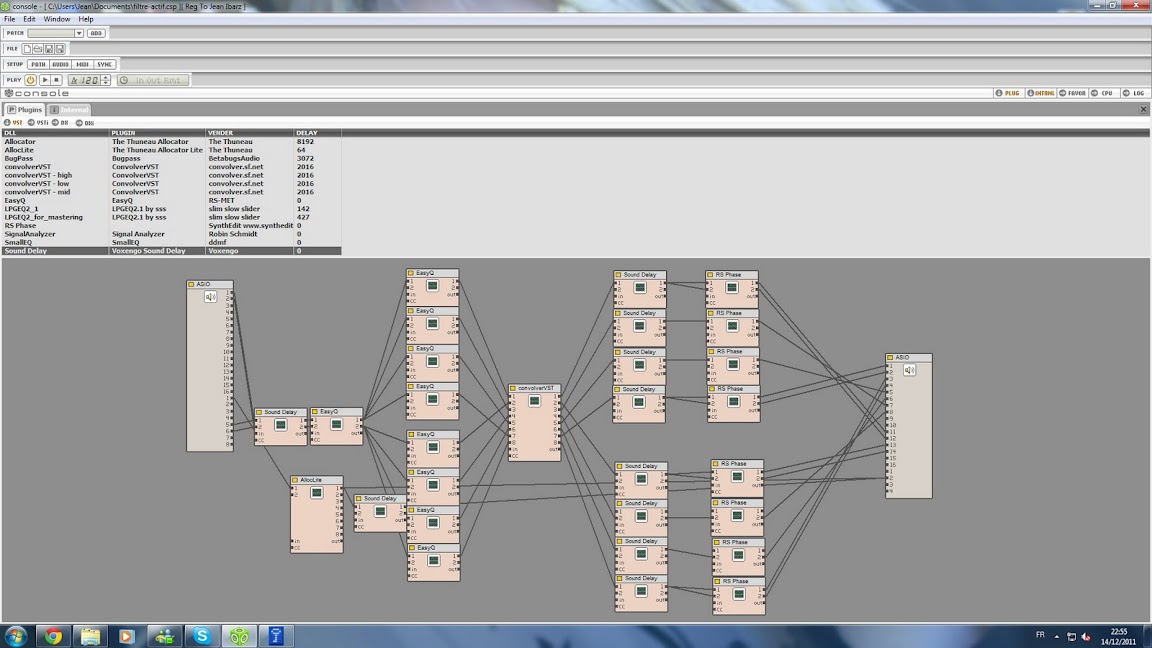
Similitude sous Usine, avec la possibilité en plus offerte par ce logiciel d'utiliser des modules, tels que des opérations mathématiques simples, des vus mètres, des boutons : sliders, faders, boutons rotatifs, etc.) :
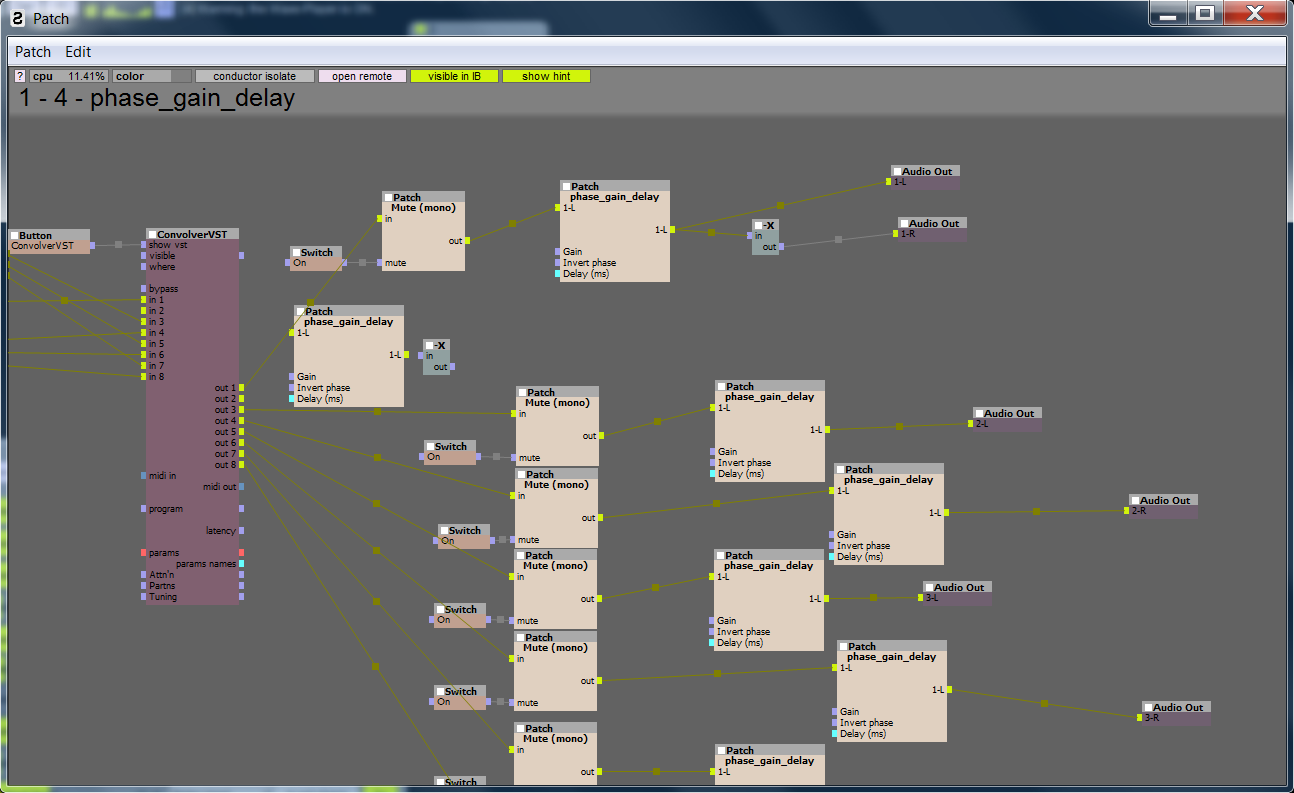
Usine présente également l'avantage de présenter une interface "utilisateur" (front-end) plus conviviale que Console, bien que le logiciel soit plus cher et plus complexe à prendre en main.
L'avantage, c'est qu'une fois maîtrisé, vous pouvez obtenir ceci :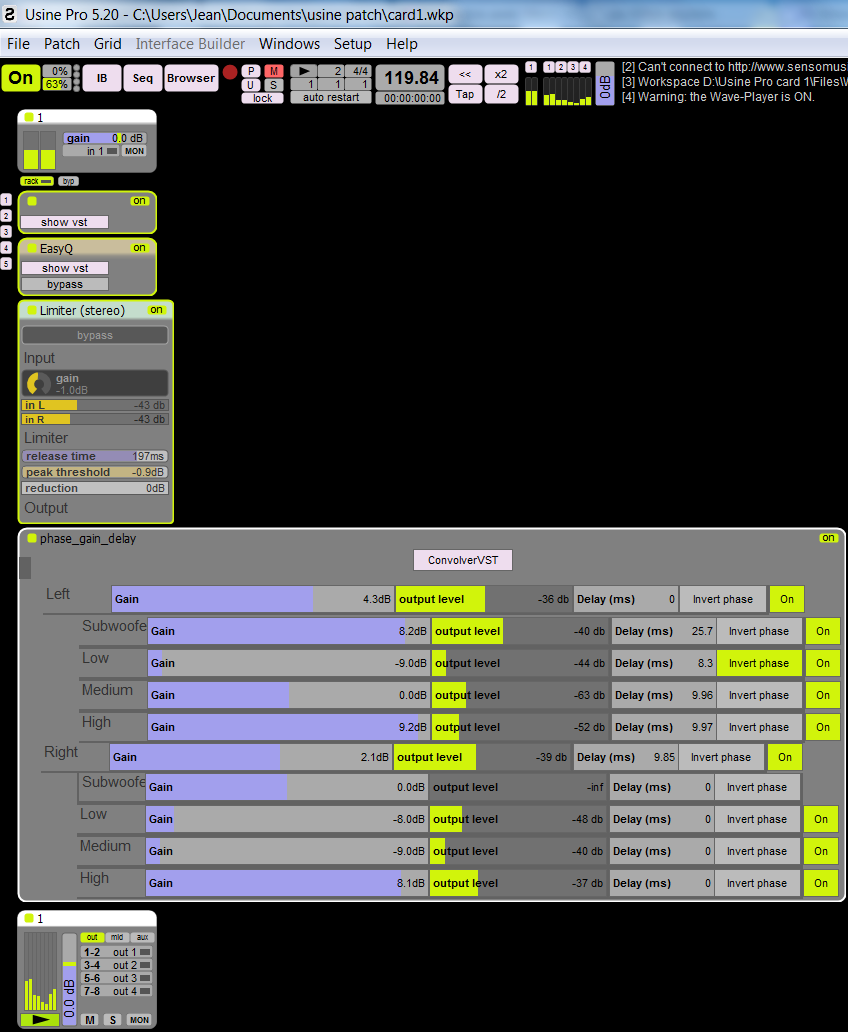
Avec une interface comme ceci, il est bien plus simple d'agir sur le système, on peut muter les voies individuellement par un simple clic sur le bouton "On", on peut ajuster l'amplitude de chaque voie individuellement, inverser la phase, contrôler le niveau de sortie de chaque voie pour contrôler qu'on ne sature en aucun cas, c'est royal !!!
Par ailleurs, Console a une gestion de priorité de calculs moins poussée que Usine, ce qui engendre de légères désynchronisations mesurables (avec un peu d'astuce) mais dont on ne se rend pas forcément compte de suite.
Sous Usine, je n'ai pas ce problème.Un dernier point à faire attention concerne Asio4all :
Une option dans les options avancées dénommées "Hardware Buffer" avec la mention "(Does not always work)", je traduis : "Buffer matériel ne fonctionne pas toujours".
Chez moi, et au moins avec cette carte son, cette fonction ne fonctionne pas et entraîne des latences aléatoires sur les canaux de sorties.
Ainsi donc, vous aurez une image sonore instable, car le centre se décalera, un coup à gauche, un coup à droite, en raison d'un délai gauche / droite qui va varier plus ou moins aléatoirement.
De plus les buffers underflows sont plus fréquents, même avec un buffer maximum j'avais fréquemment des interruptions sonores lorsque je lançais un processus un peu trop gourmand...
En laissant la case "Hardware Buffer" décochée, le problème est bien moins fréquent : Il ne se produit presque jamais, en tout cas si peu que je n'y fais pas vraiment cas !
Je tenais à le signaler, car j'ai passé par moins de 5 jours à déceler l'origine du problème, je vous évite donc ce travail.Jean Ibarz.
Un grand merci pour votre visite. --- Retour direct en haut de la page ---

Un grand-père facétieux disait à ses petits enfants que le grand truc blanc tout en haut du Puy-de-Dôme était un thermomètre géant : Quand il deviendra tout rouge il faudra vite se sauver, parce que le volcan va se réveiller !!!
Dôme Acoustique
Contrôle de validation W3C du code HTML 5 de la page, copiez l'adresse de la page avant de cliquer sur le lien.
Contrôle de validation W3C des CSS de la page, copiez l'adresse de la page avant de cliquer sur le lien.
Ce sont deux outils de contrôle pour le webmaster du site Dôme Acoustique, c'est inutile pour les utilisateurs.
Avoir le lien dans chaque page est plus simple pour les retrouver.